Очень часто у начинающих блоггеров возникает проблема с переносом текста, который набирался в Microsoft Word, для публикации в WordPress-блоге. Либо запись выглядит не так, как выглядела в Microsoft Word, либо вообще ломается дизайн блога из-за множества лишнего кода, который переносится вместе с текстом из Word-а.
Для правильного переноса текста, воспользуемся функцией «Вставить из Word» которая присутствует в визуальном редакторе WordPress.
После того, как Вы набрали текст в Microsoft Word, создайте новую запись в своем WordPress-блоге, и нажмите на кнопку отображения дополнительной панели, визуального редактора и найдите иконку с буквой «W»:

После нажатия на иконку, откроется новое окно, для вставки текста из Microsoft Word.
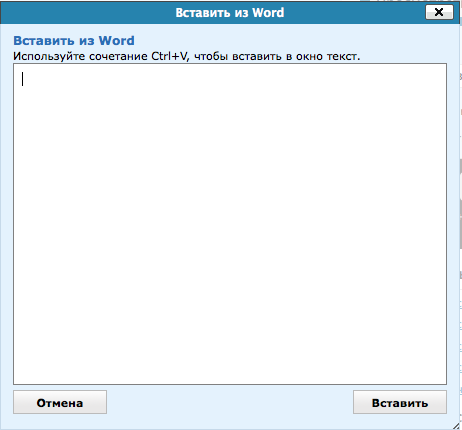
Вот собственно и вся хитрость. После нажатия на кнопку «Вставить» текст с правильным оформлением будет размещен в визуальном редакторе Вашего WordPress-блога.


13.11.2008 - 5:23 пп
А я перехожу на закладку в виде HTML и туда вставляю, и тоже получается без глюков, потом ссылочки поставил и готово
13.11.2008 - 5:42 пп
Как сделать: вставляем текст из Microsoft Word без глюков: Очень часто у начинающих блоггеров возникает.. http://tinyurl.com/5hvjzp
13.11.2008 - 6:34 пп
Тоже пользуюсь этим инструментом. И не нужны никакие дополнительные программы-редакторы.
14.11.2008 - 2:05 дп
А почему бы не воспользоваться Windows Live Writer для этих целей ? К вордпресу коннектится хорошо, писать из него удобно, отложенную публикацию поддерживает и можно даже в нём редактировать уже написанные записи. Зачем word? :)
14.11.2008 - 9:12 дп
Мелочь, а не знал. Спасибо.
14.11.2008 - 10:28 дп
@Первый блоггер — можно и Live Writer хотя никогда им не пользовался. Вот только большинство людей, все же работают с Word. :)
14.11.2008 - 3:09 пп
Вот реально иногда бывали проблемы с этим,а вот м.б. напишите об обратной процедуре?)
14.11.2008 - 3:27 пп
2Dmitry Donchenko
Попробуйте, очень удобный инструмент. Я уже давно пишу в wordpress только через него. Основною для меня плюс в нём :
1) не надо заходить на блог, достаточно просто открыть программу накомпе.
2) можно писать сразу в несколько блогов из него.
16.11.2008 - 8:28 дп
Прикольно, не знал, спасибо!
16.11.2008 - 9:03 дп
«множества лишнего кода, который переносится вместе с текстом из Word-а» можно по подробнее? Какой код может переносится вместе с текстом из ворда? Там же обыкновенный текст!
16.11.2008 - 9:08 дп
Первый блоггер, а Windows Live Writer проверяет правописание?
16.11.2008 - 1:43 пп
2 fixer. Кажется нет, не замечал. Да собственно, это разве главное ?
16.11.2008 - 10:52 пп
@tim наберите текст в Word скопируйте его в WordPress в визуальном режиме редактирования, и потом откройте вкладку HTML и увидите какой там лишний код :)
17.11.2008 - 3:38 пп
Спасибо за инфу) Я-то по незнанию в блокнот вставлял, а оттуда уже в WordPress 8)))
17.11.2008 - 9:51 пп
Интересное решение проблемы. А то у меня например при переносе текста из Word вставлялись лишние пустые строки.
18.11.2008 - 1:50 дп
Спасибо за ценную информацию, сам лично не знал об этом. +
19.11.2008 - 9:36 дп
А у меня вот старенькая версия WP, так там такой функции нет вообще. Я в визуальном редакторе текст набираю, когда нужно код править, то правлю его в специальном HTML-редакторе.
Рекомендую каждый пост прогонять через типограф Лебедева, чтобы вместо двойных кавычек была ёлочка, а тире были длинными, а не короткими как дефис.
02.12.2008 - 11:14 дп
Спасибо за информацию. Я как то столько промучался с этим :( жаль раньше не нашел этот блог.
23.01.2009 - 11:22 дп
— «fixer написал(а):
Первый блоггер, а Windows Live Writer проверяет правописание?»-
Последняя версия этого редактора уже поддерживает провкрку русской орфографии. Я в скриншотах показала как настроить эту функцию у себя в блоге…
26.01.2009 - 2:44 пп
А Live Writer картинки передаёт?пробовл постить из Word 2007,а он не передаёт картинки!
06.06.2010 - 9:20 дп
надо буде попробовать